 한결
한결2분 만에 따라 하기
처음 설정부터 서식 만들기까지 목소리로 설명하는 영상이에요. 자막은 영상의 메뉴 단추에서 끄고 켤 수 있어요.
글로 따라 하기
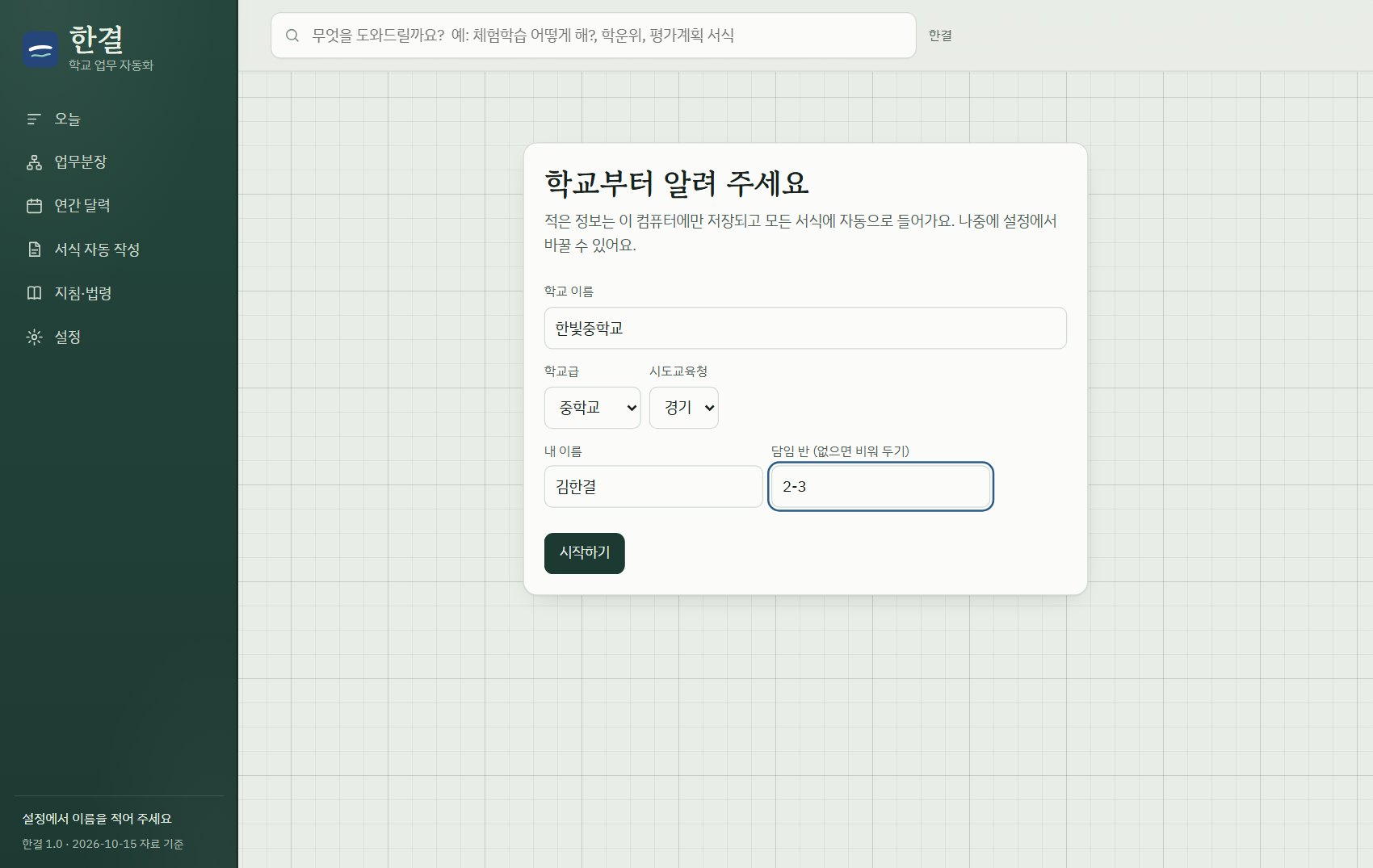
처음 켜기: 학교 설정
학교 이름을 적고 학교급과 시도교육청을 골라요. 내 이름과 담임 반을 적고 '시작하기'를 누르면 끝이에요.
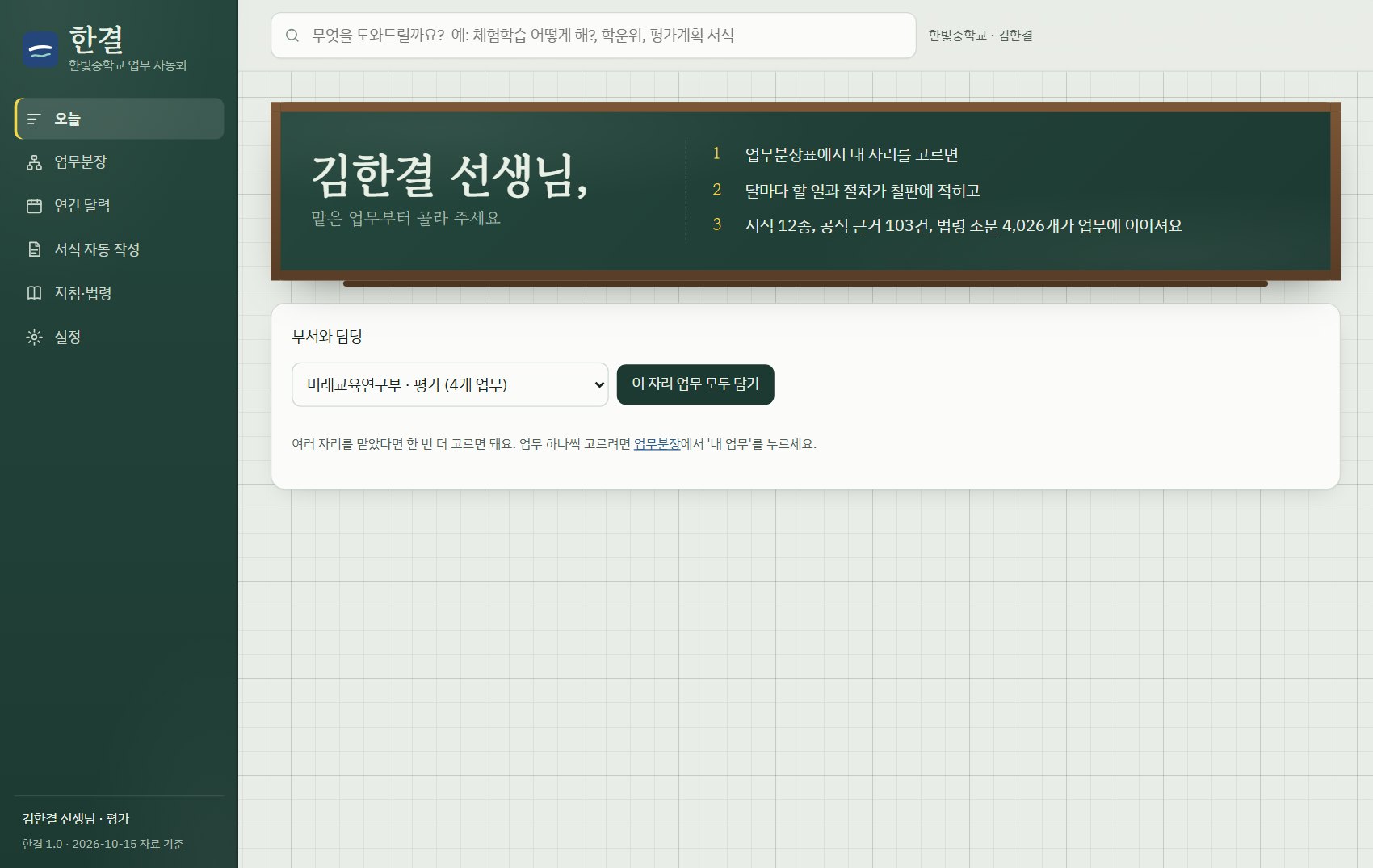
내 업무 담기
'부서와 담당'에서 내 자리를 고르고 '이 자리 업무 모두 담기'를 눌러요. 여러 자리를 맡았다면 한 번 더 고르면 돼요.
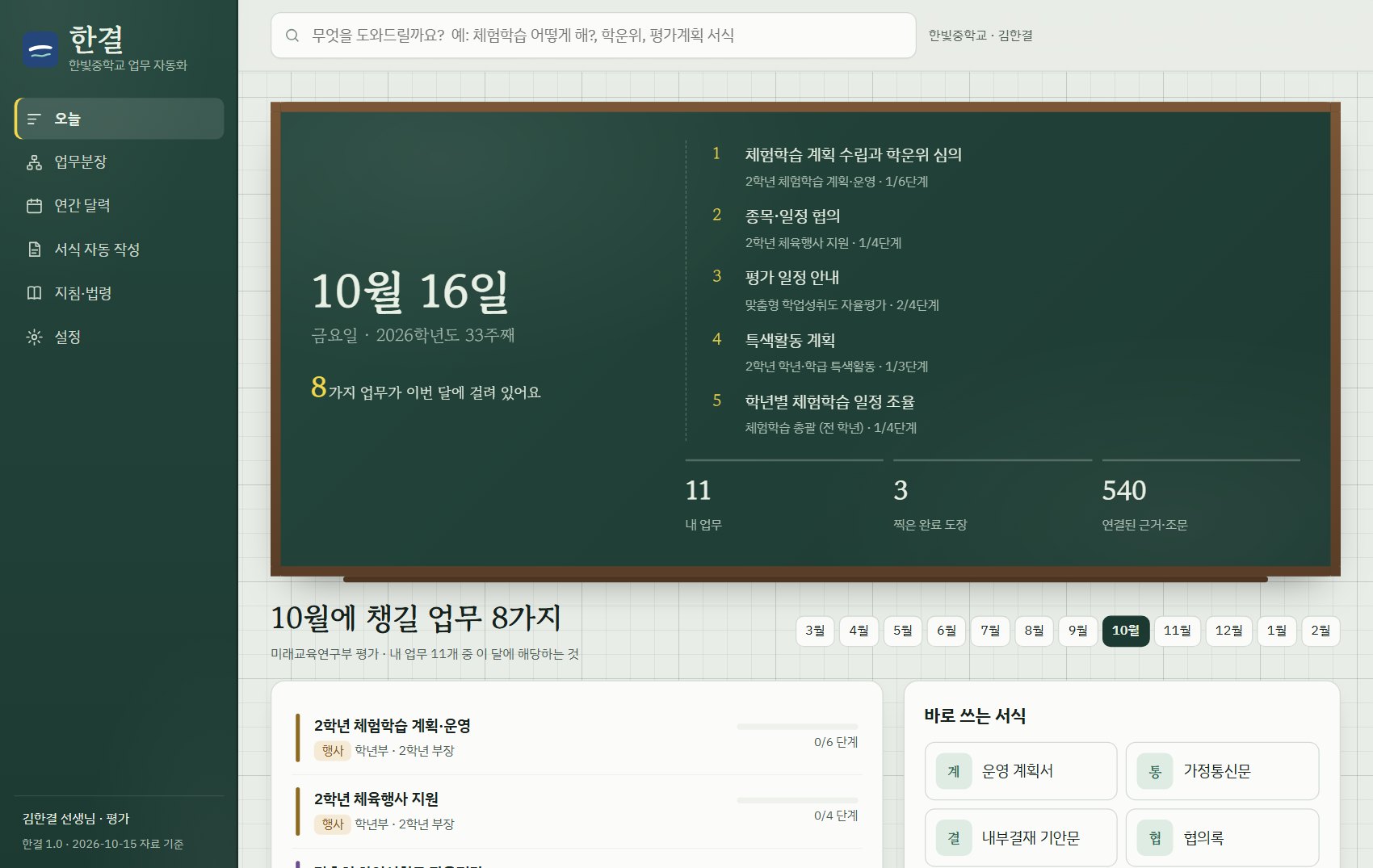
오늘 화면 보기
칠판에 이번 달에 할 다음 단계가 적혀 있어요. 달 단추로 다른 달 업무도 미리 볼 수 있어요.
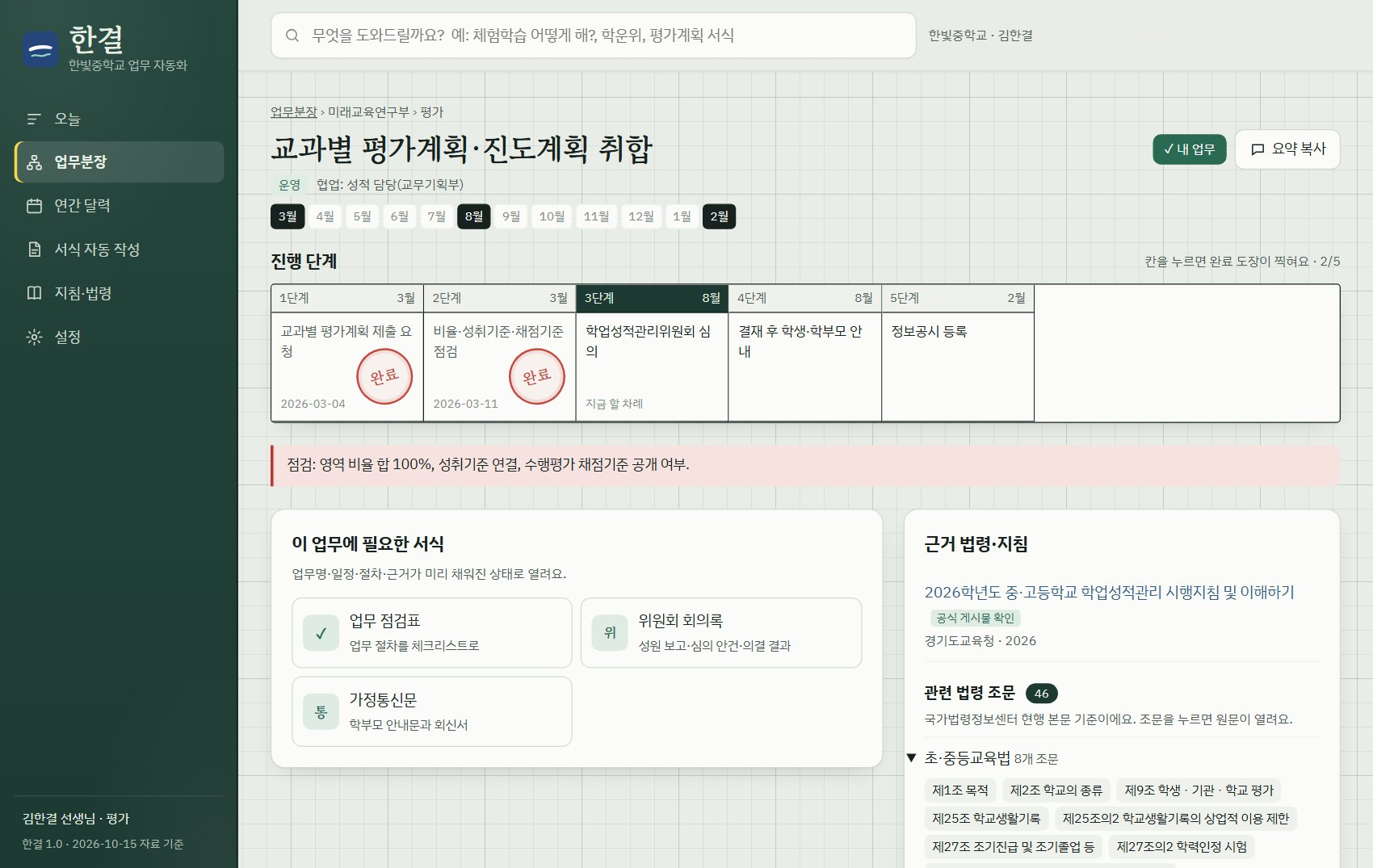
단계 끝내고 도장 찍기
업무를 열고 끝낸 단계 칸을 누르면 날짜와 함께 완료 도장이 찍혀요. 다시 누르면 지워져요.
서식 만들기
업무 화면의 서식을 누르면 내용이 채워진 채로 열려요. 고친 뒤 인쇄하거나 한글에 붙여 넣거나 Word로 받아요.
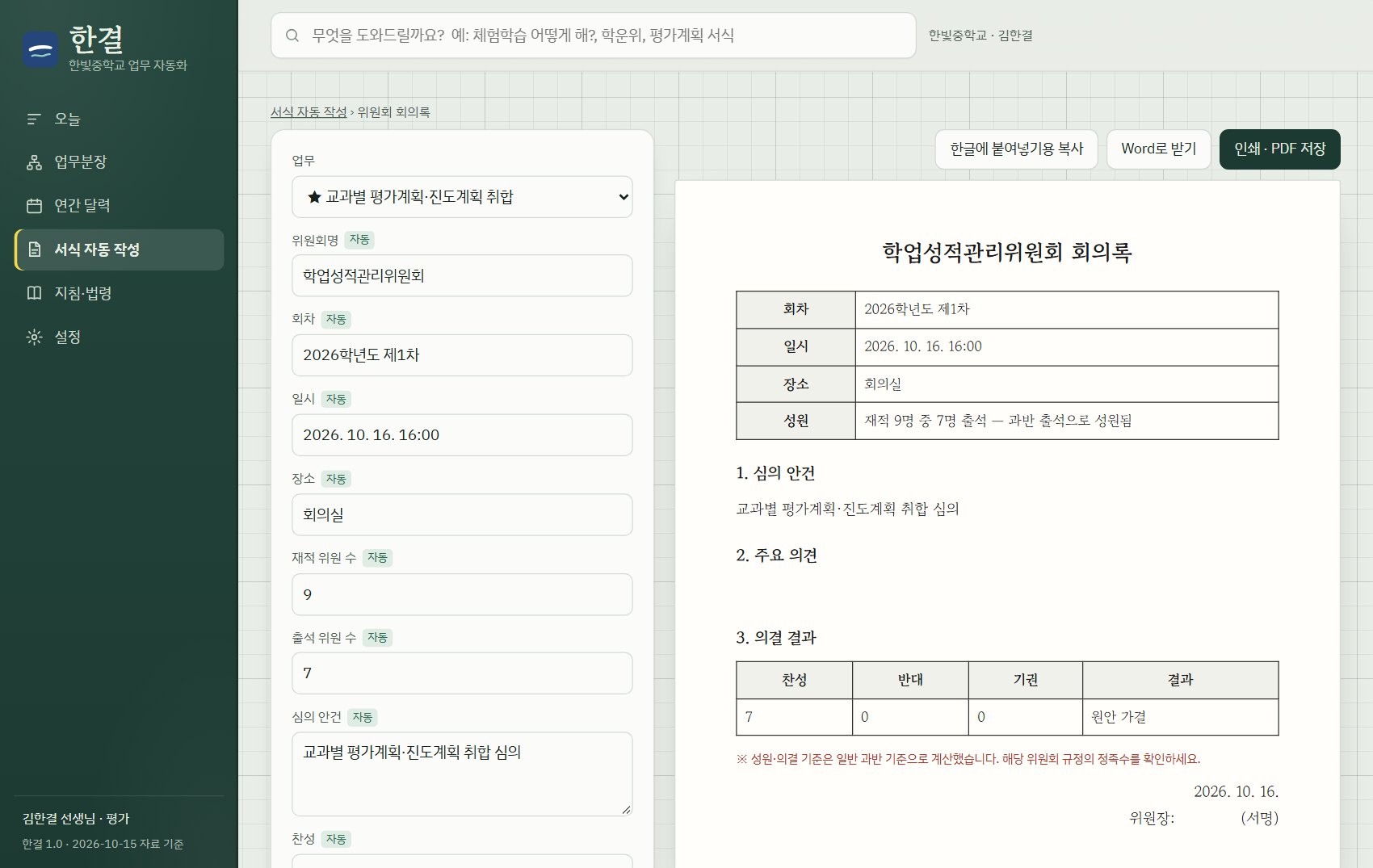
찾기와 백업
위쪽 찾기 칸에 궁금한 것을 물어보세요. 설정에서 백업 파일을 받아 두면 다른 컴퓨터로 옮길 수 있어요.
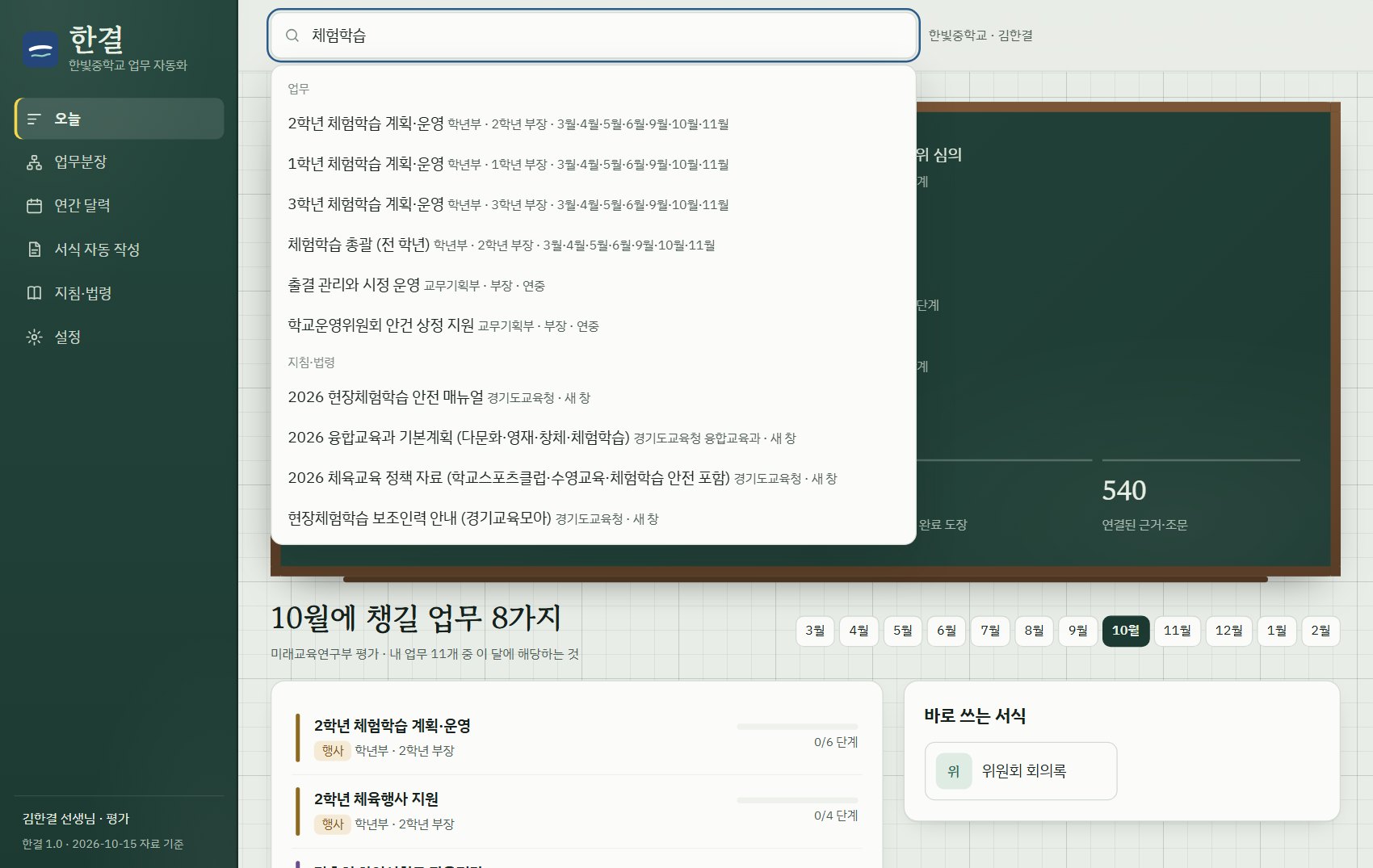
더 자세한 내용은 사용설명서에 있어요. PDF·Word·한글 파일로도 받을 수 있어요.