 한결
한결한결 사용설명서
학교 업무 자동화 앱 · 2.0 미리보기 · 2026-10-16
1한결은 어떤 앱인가요
한결은 학교 업무를 돕는 Windows·Mac 앱이에요. 맡은 업무를 고르면 이번 달에 할 일, 처리 절차, 미리 채워진 서식, 근거 법령 조문을 한 화면에 이어 줘요.
- 업무 143개를 부서와 담당 자리별로 정리했어요.
- 법령 71개의 조문 2,485개, 공식 지침·매뉴얼 103건을 업무에 연결했어요.
- 기안문·계획서·가정통신문·회의록 등 서식 12종을 자동으로 채워요.
- 학교에서 쓰는 한글(HWPX)·Word 서식도 빈칸을 찾아 채워 줘요.
인터넷 없이 돌아가요. 입력한 정보는 이 컴퓨터에만 저장되고 어디로도 보내지 않아요.
2설치하기
홈페이지의 내려받기 단추를 누르면 내 컴퓨터에 맞는 설치 파일을 받아요.
- Windows: 받은 Hangyeol_x64-setup.exe를 실행해요. 관리자 권한 없이 내 계정에 설치돼요.
- 'Windows의 PC 보호' 파란 창이 뜨면 '추가 정보'를 누르고 '실행'을 눌러요. 유료 코드 서명을 하지 않아 생기는 안내예요.
- Mac: 받은 .dmg를 열고 한결을 '응용 프로그램' 폴더로 끌어 넣어요.
- '확인되지 않은 개발자' 경고가 뜨면 시스템 설정 → 개인정보 보호 및 보안에서 '그래도 열기'를 눌러요.
3처음 켜기: 학교 설정
처음 켜면 학교 정보부터 물어봐요. 여기 적은 내용은 모든 서식에 자동으로 들어가요.
- 학교 이름을 적어요. 예: 한빛중학교
- 학교급(초·중·고)과 시도교육청을 골라요. 고른 지역의 지침이 먼저 보여요.
- 내 이름과 담임 반을 적어요. 담임이 아니면 비워 두면 돼요.
- '시작하기'를 눌러요.
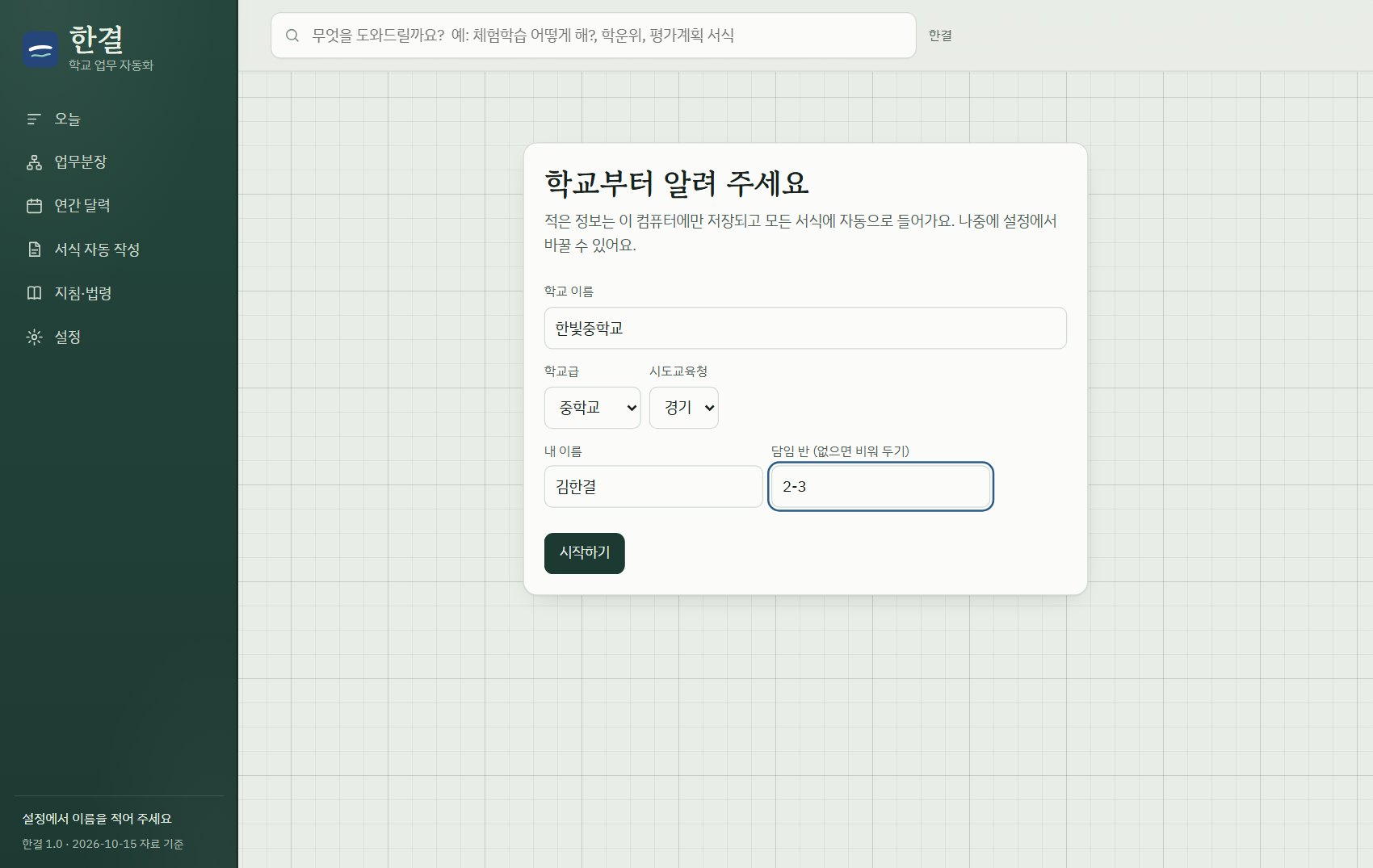
적은 내용은 나중에 '설정'에서 언제든 바꿀 수 있어요.
4내 업무 담기
다음 화면에서 내가 맡은 자리(부서와 담당)를 고르면 그 자리의 업무가 한꺼번에 '내 업무'로 담겨요.
- '부서와 담당' 목록에서 내 자리를 골라요. 예: 미래교육연구부 · 평가
- '이 자리 업무 모두 담기'를 눌러요.
- 여러 자리를 맡았다면 한 번 더 고르면 돼요.
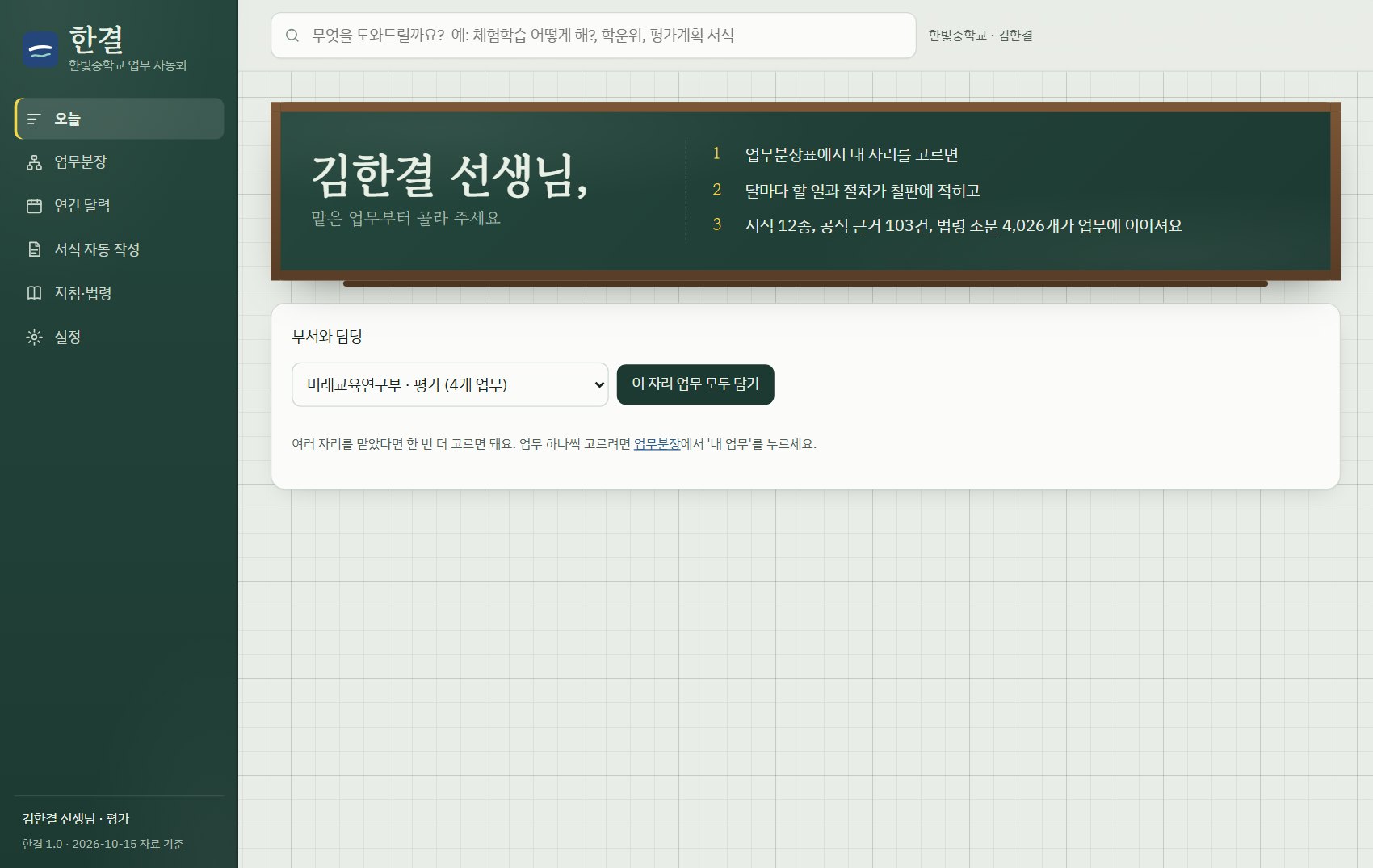
업무를 하나씩 담고 싶으면 '업무분장' 메뉴에서 업무 옆의 '+ 내 업무'를 누르세요.
5오늘 화면
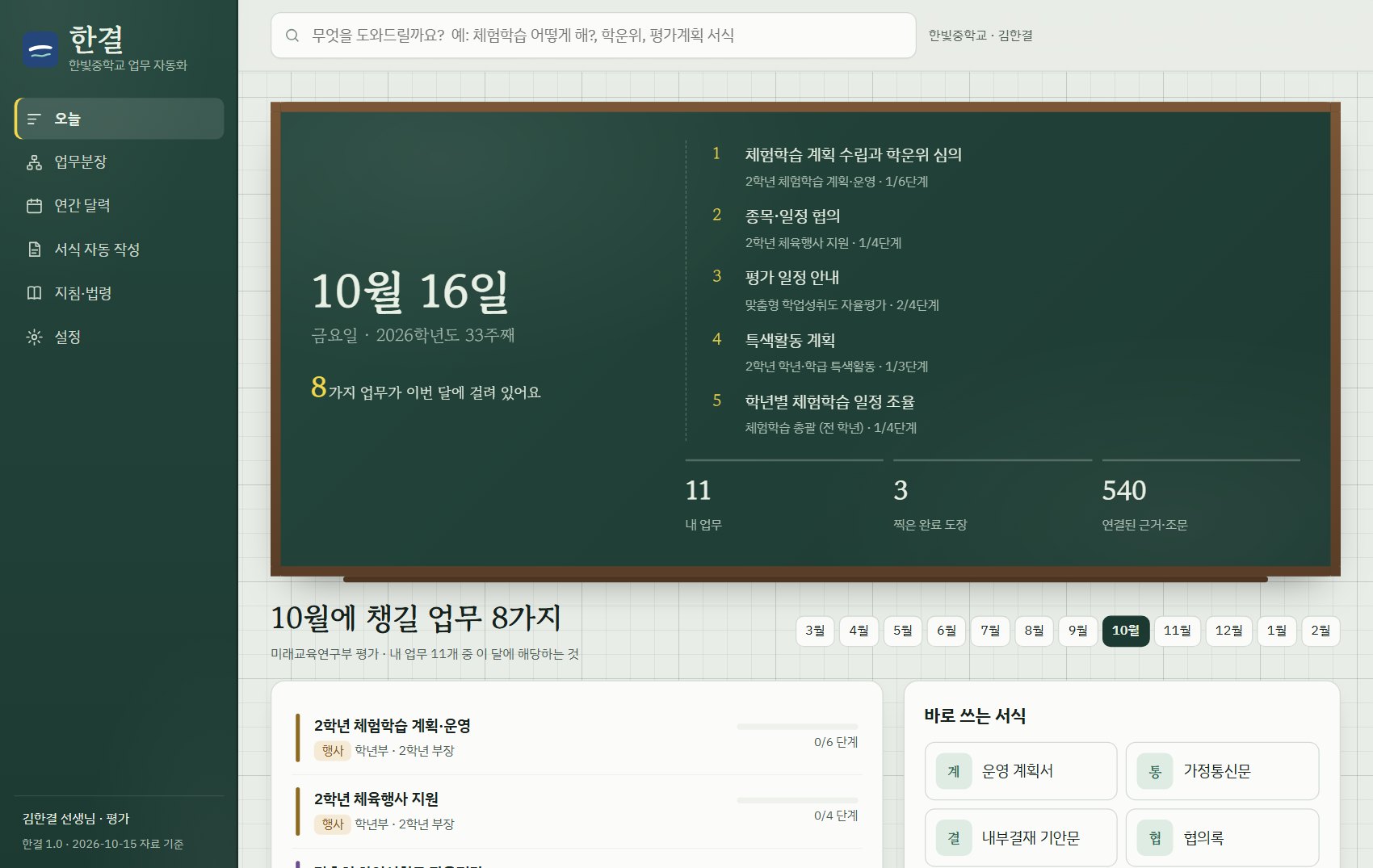
'오늘'은 앱을 켜면 처음 보이는 화면이에요. 칠판에 이번 달에 걸린 업무의 다음 할 단계가 적혀 있어요.
- 칠판 왼쪽: 오늘 날짜, 학년도 몇 주째인지, 이번 달 업무 수
- 칠판 오른쪽: 다음에 할 단계 다섯 가지. 누르면 그 업무로 가요.
- 아래: 이번 달 업무 목록과 진행 막대, 다음 달 미리 준비할 업무, 바로 쓰는 서식
- 달 단추(3월~2월)를 누르면 다른 달 업무를 미리 볼 수 있어요.
6업무분장 둘러보기
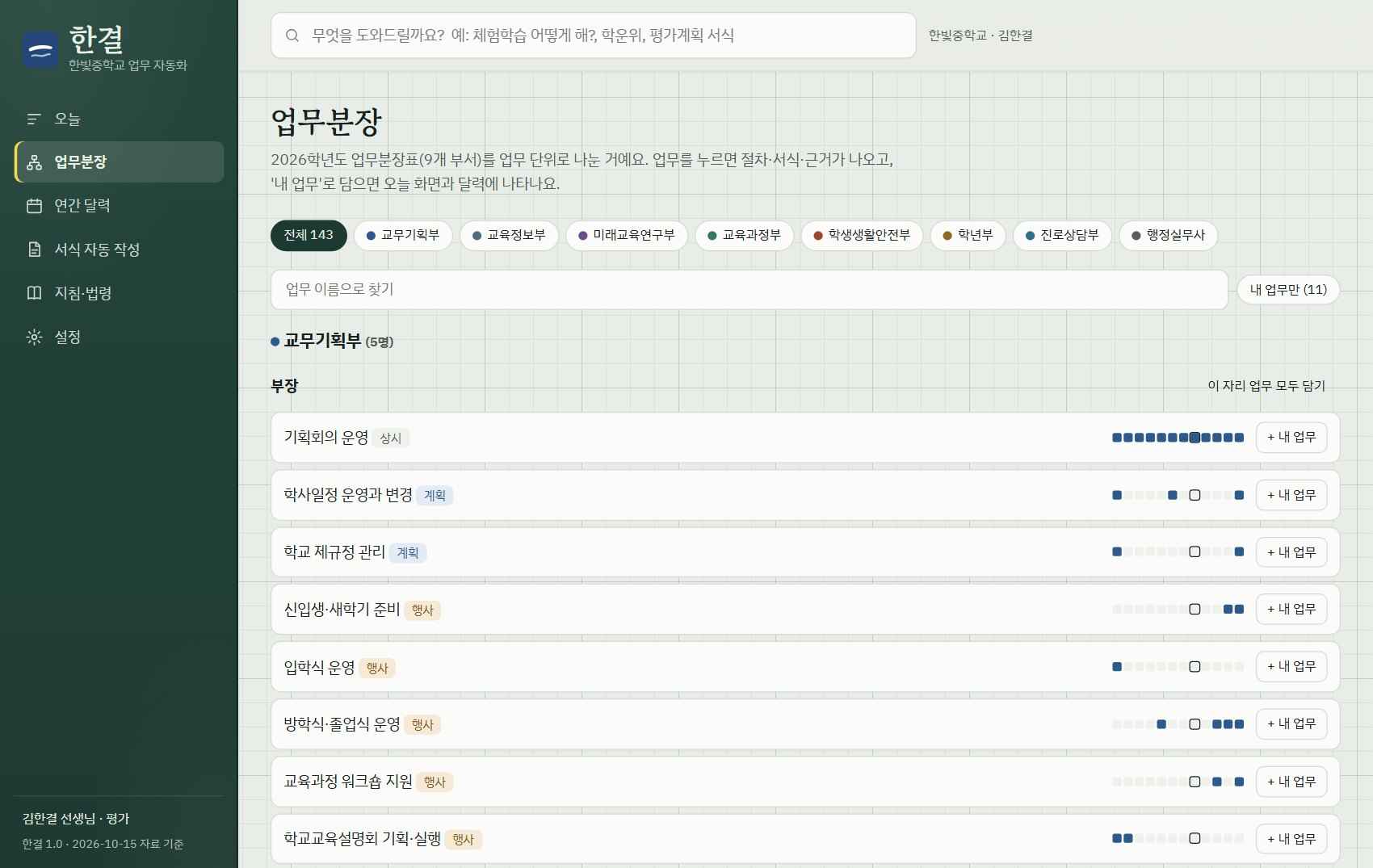
'업무분장' 메뉴에서 모든 업무를 부서와 담당 자리별로 볼 수 있어요.
- 위쪽 부서 단추로 한 부서만 볼 수 있어요.
- '업무 이름으로 찾기' 칸에 낱말을 적으면 바로 걸러져요.
- '내 업무만'을 누르면 담은 업무만 보여요.
- 업무 이름을 누르면 상세 화면이 열려요.
7업무 상세와 완료 도장
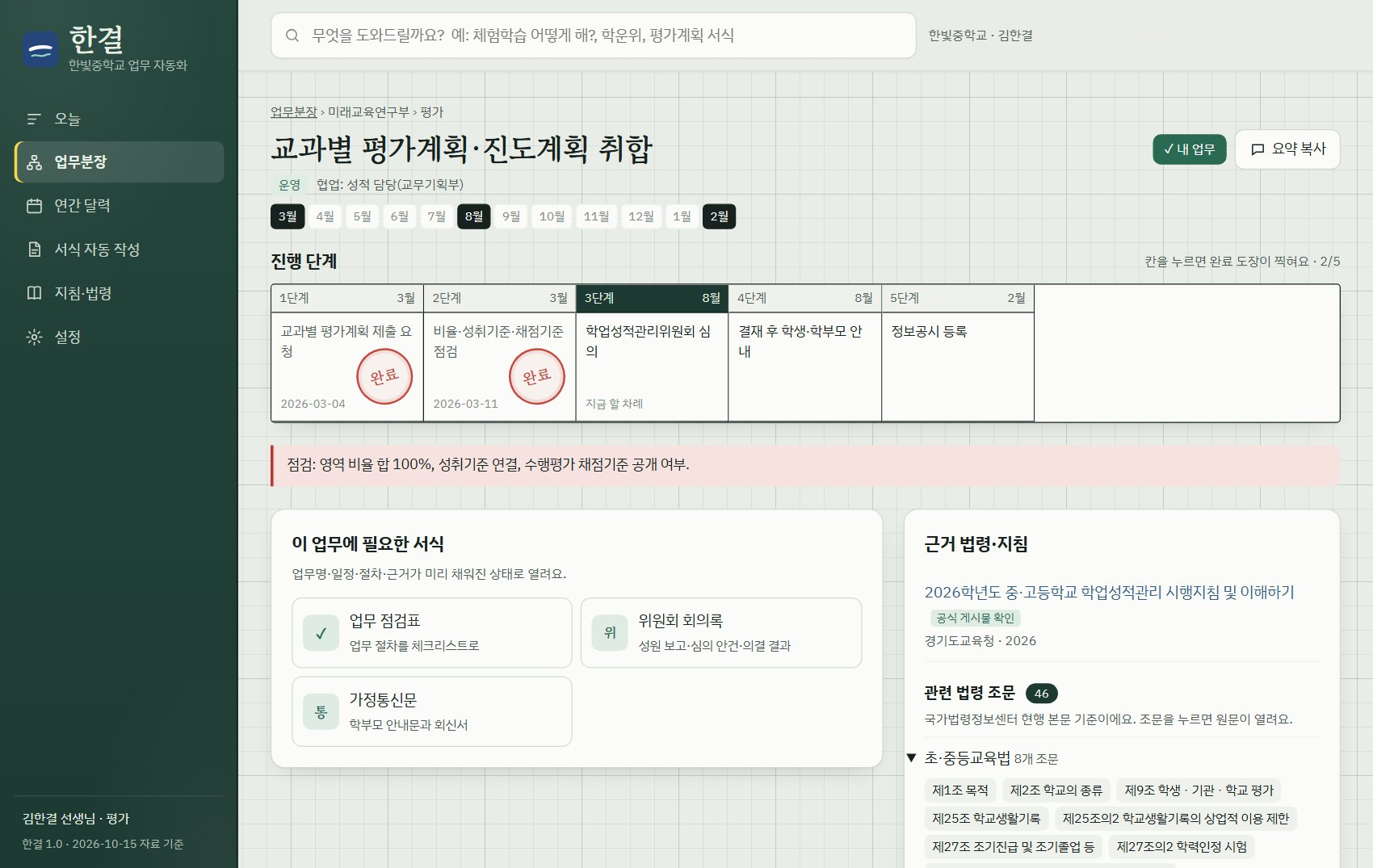
업무를 열면 진행 단계가 결재판처럼 칸으로 나뉘어 있어요. 끝낸 칸을 누르면 날짜와 함께 '완료' 도장이 찍히고, 다음 할 칸이 표시돼요.
- 끝낸 단계 칸을 눌러 도장을 찍어요. 다시 누르면 지워져요.
- '이 업무에 필요한 서식'에서 서식을 누르면 업무 내용이 채워진 채로 열려요.
- '근거 법령·지침'에서 지침을 누르면 원문이 열려요. 다른 지역 자료는 '다른 지역 참고'로 접혀 있어요.
- '요약 복사'를 누르면 진행 상황을 메신저에 붙여 넣을 수 있게 복사해요.
절차와 시기는 일반적인 참고 초안이에요. 학교 규정과 올해 공문이 우선이에요.
8서식 자동 작성
'서식 자동 작성'에서 서식을 고르고 업무를 정하면 학교 정보, 내 정보, 업무 절차와 근거가 미리 채워져요.
- 서식을 골라요. 예: 위원회 회의록
- 왼쪽 칸에서 내용을 고치면 오른쪽 문서가 바로 바뀌어요.
- '인쇄 · PDF 저장', '한글에 붙여넣기용 복사', 'Word로 받기' 중에서 골라요.
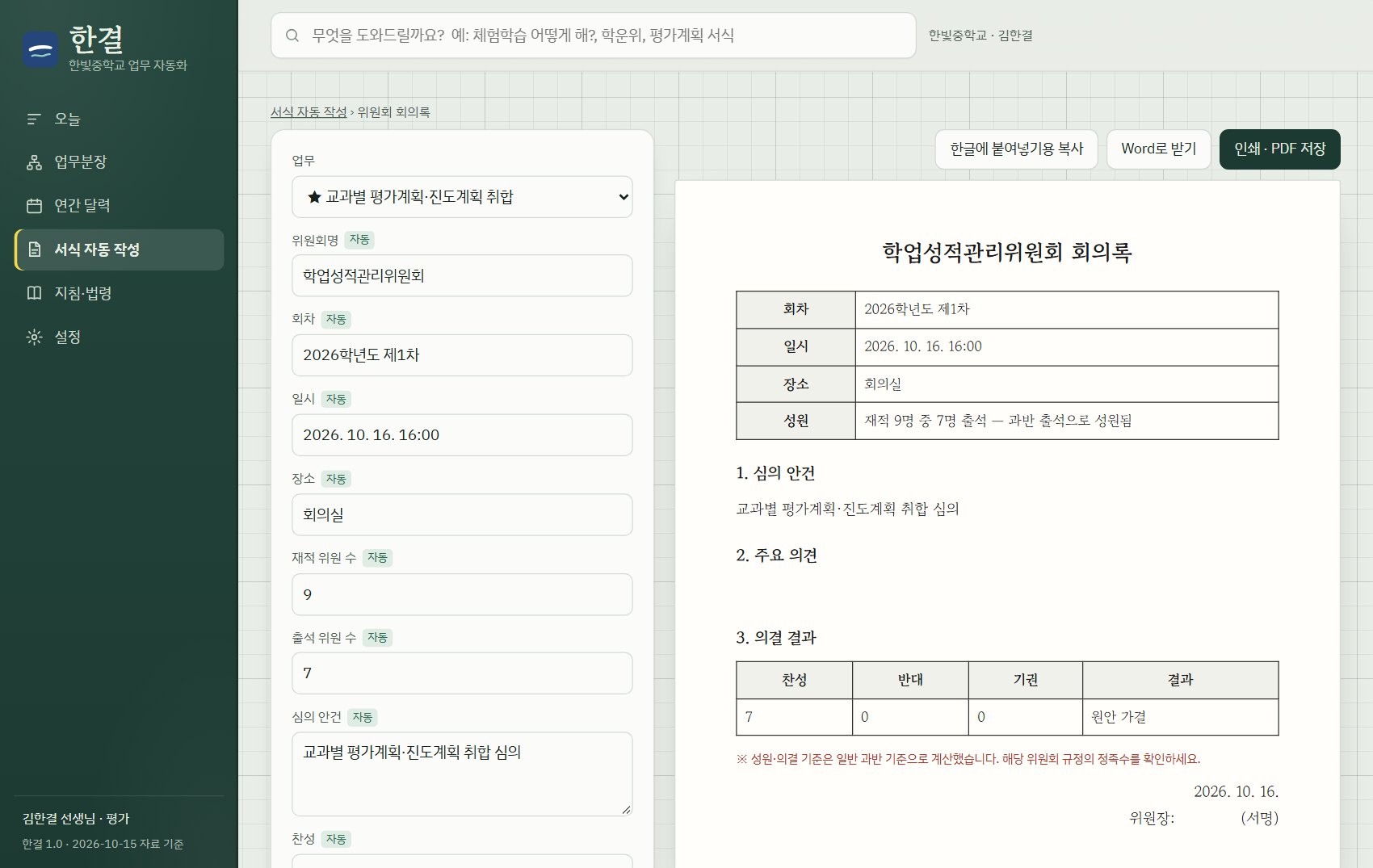
- 회의록은 출석 인원으로 성원과 가결 여부를 계산해요.
- 품의 산출은 합계와 '금 삼십일만팔백원정' 같은 한글 금액을 적어 줘요.
9우리 학교 서식 채우기
학교에서 쓰는 한글(HWPX)이나 Word(DOCX) 서식의 빈칸에 {{학교명}}처럼 칸 이름을 적어 두고 올리면, 그 칸을 찾아 채운 파일을 만들어 줘요.
- 서식 파일의 빈칸에 {{학교명}}, {{업무명}}, {{작성일}}처럼 적어요.
- '서식 자동 작성' 아래 '우리 학교 서식 넣기'에 파일을 끌어다 놓아요.
- 처음 보는 칸은 한 번만 입력하면 다음부터 기억해요.
- '채운 파일 받기'를 눌러요.
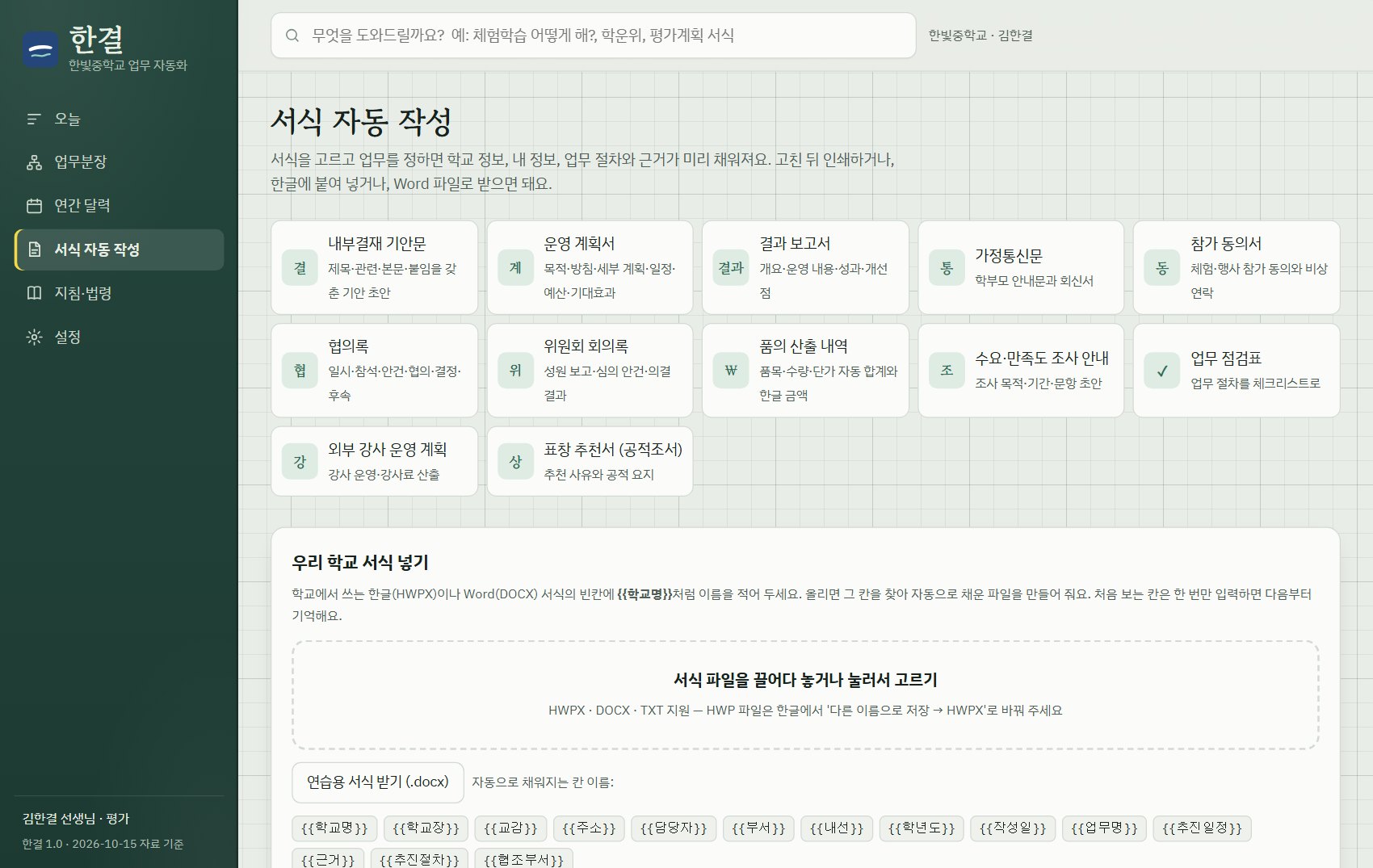
HWP(옛 한글 형식)는 한글에서 '다른 이름으로 저장 → HWPX'로 바꿔서 올려 주세요.
10지침·법령 자료실
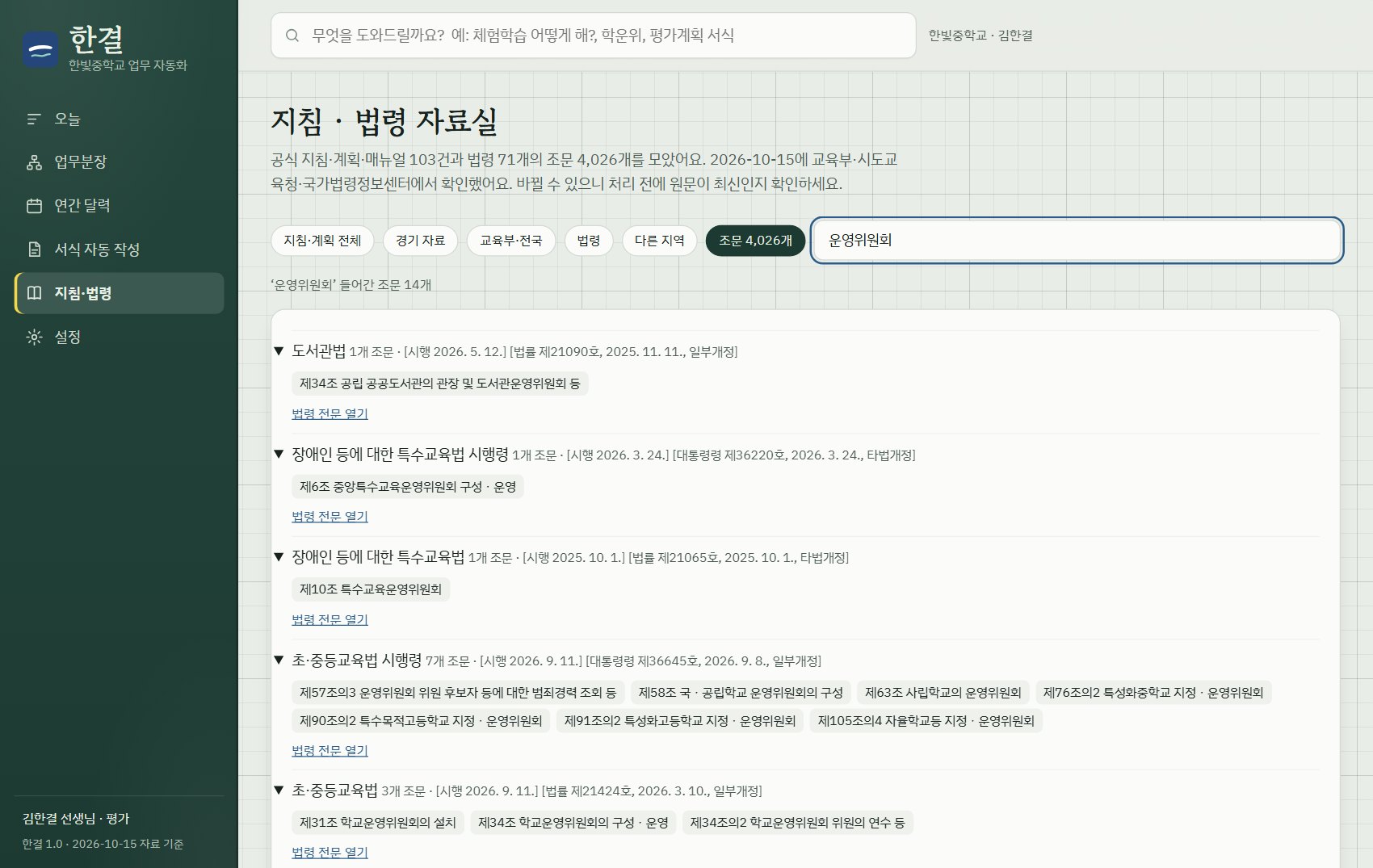
공식 지침·계획·매뉴얼과 법령 조문을 모아 둔 곳이에요.
- 위쪽 단추로 내 지역 자료, 교육부·전국, 법령, 다른 지역, 조문을 골라 봐요.
- 찾기 칸에 '운영위원회'처럼 적으면 관련 조문이 바로 나와요.
- 조문을 누르면 국가법령정보센터 원문이 열려요.
11연간 업무 달력
3월부터 2월까지 업무가 몰리는 달을 부서 색으로 보여 줘요. 내 업무만, 또는 학교 전체로 볼 수 있어요.
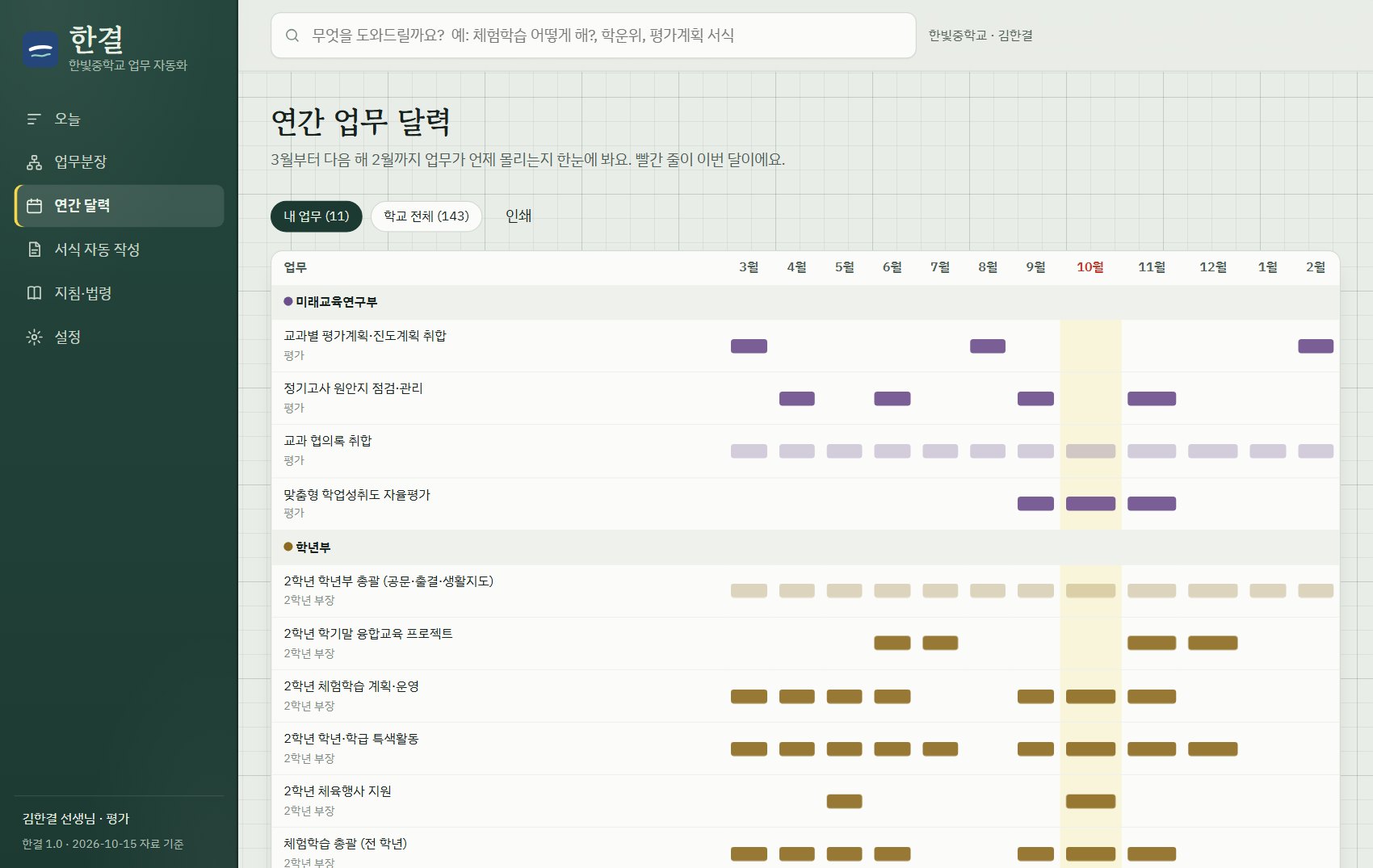
'인쇄'를 누르면 한 장으로 인쇄돼요. 교무수첩에 붙여 두기 좋아요.
12무엇이든 찾기
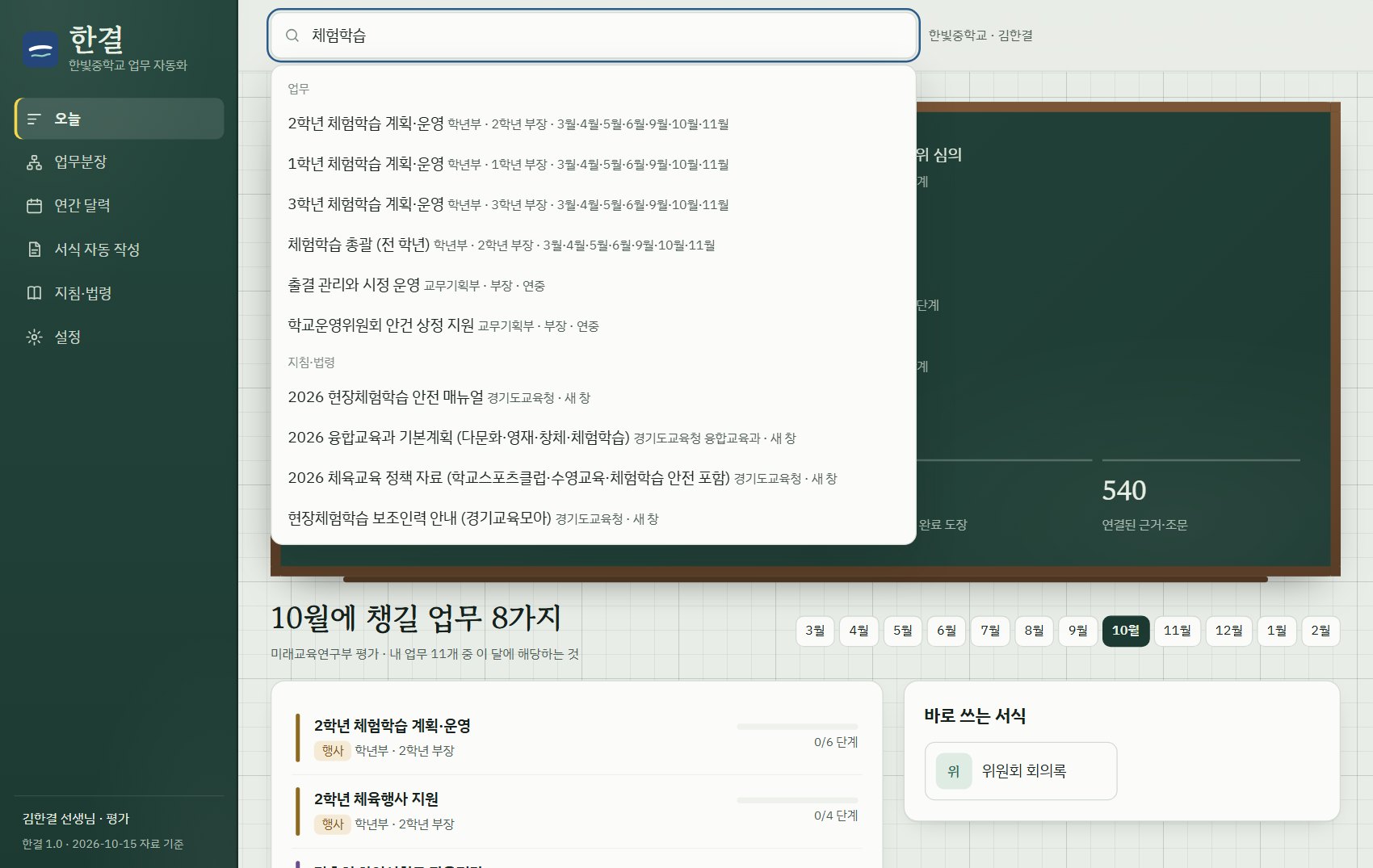
화면 위쪽 찾기 칸에 '체험학습 어떻게 해?'처럼 물어보면 업무, 서식, 지침, 법령 조문을 한꺼번에 찾아 줘요. 키보드에서 / 키를 누르면 바로 찾기 칸으로 가요.
13설정·백업·새 학년도
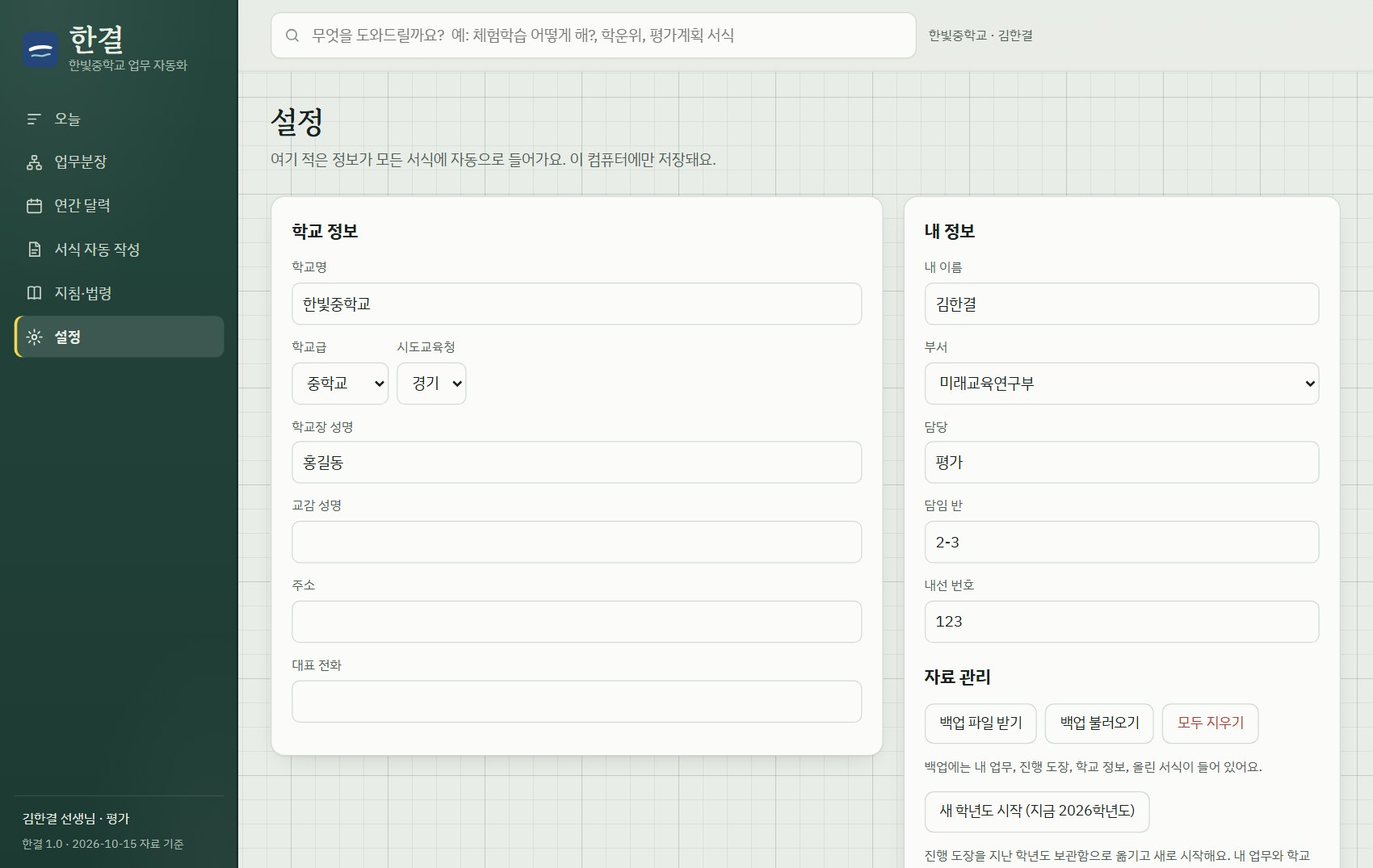
'설정'에서 학교 정보와 내 정보를 바꾸고, 자료를 백업할 수 있어요.
- 백업 파일 받기: 내 업무, 진행 도장, 학교 정보, 올린 서식을 파일 하나로 저장해요. 다른 컴퓨터에서 '백업 불러오기'로 옮길 수 있어요.
- 새 학년도 시작: 진행 도장을 지난 학년도 보관함으로 옮기고 새로 시작해요. 내 업무와 학교 정보는 그대로예요. 실수를 막으려고 두 번 눌러야 넘어가요.
- 모두 지우기: 이 컴퓨터의 한결 자료를 모두 지워요. 역시 두 번 눌러야 해요.
14자주 묻는 질문
인터넷이 꼭 있어야 하나요?
아니요. 조문이나 지침 원문을 열 때만 인터넷 브라우저가 열려요.
입력한 정보는 어디에 저장되나요?
이 컴퓨터 안에만 저장돼요. 백업 파일로 다른 컴퓨터에 옮길 수 있어요.
우리 학교 업무분장에 맞출 수 있나요?
업무분장에서 맡은 업무를 골라 담아 쓰면 돼요. 업무분장표 파일을 올려 그대로 맞추는 기능은 2.0에 들어가요.
학교를 옮기면 어떻게 하나요?
설정에서 학교 이름과 시도교육청을 바꾸면 돼요. 새 학년도 시작으로 진행 도장도 새로 시작할 수 있어요.